
Installation et configuration WooCommerce
Installez WooCommerce et configurez votre boutique en 30 minutes chrono avec cet assistant guidé.
Dans ce guide :

Prérequis - Si vous installez sur un hébergement en ligne, vous devez avoir WordPress installé. Votre hébergeur propose généralement une installation en 1 clic depuis votre espace client. Vous pouvez aussi commencer en local sur votre ordinateur (voir section suivante).
Installer WooCommerce en local pour s'entraîner
Avant de vous lancer sur un hébergement payant, vous pouvez installer WordPress et WooCommerce directement sur votre ordinateur. Cette approche vous permet d'explorer l'outil sans risque, de faire toutes les erreurs possibles et de recommencer à zéro si nécessaire.
Pourquoi commencer en local ?
Un site local tourne uniquement sur votre machine, sans connexion internet requise. Personne d'autre n'y a accès. Cette liberté totale offre plusieurs avantages :
Aucun coût initial - Pas besoin d'acheter un nom de domaine ni de payer un hébergement. Vous testez gratuitement aussi longtemps que vous le souhaitez.
Liberté d'expérimenter - Vous pouvez casser le site, supprimer des éléments, tester des configurations extrêmes. Un simple clic restaure tout à l'état initial (pour peu que vous ayez pris la précaution de faire des sauvegardes).
Apprentissage sans pression - Prenez le temps de comprendre chaque fonctionnalité sans craindre qu'un client tombe sur une page cassée ou un prix erroné.
Développement avant mise en ligne - Construisez votre catalogue complet, peaufinez le design et testez le tunnel d'achat avant d'exposer votre boutique au public.
Validation des paiements Pour tester le processus d'achat de bout en bout, je vous conseille d'activer une méthode de paiement simple (paiement par chèque, virement ou paiement à la livraison), car il ne sera pas possible d'activer le paiement par CB dans cet environnement.
Installer Local by Flywheel
Local (anciennement Local by Flywheel) est un logiciel gratuit qui transforme votre ordinateur en serveur web. En quelques clics, vous obtenez un WordPress fonctionnel avec une adresse du type maboutique.local.
Installation :
- Téléchargez Local sur localwp.com (Windows, Mac, Linux)
- Installez le logiciel comme n'importe quelle application
- Au premier lancement, cliquez sur Create a new site
- Donnez un nom à votre site (exemple : "Ma Boutique Test")
- Conservez les options par défaut (Preferred) et cliquez Continue
- Créez vos identifiants WordPress (nom d'utilisateur et mot de passe)
- Cliquez Add Site et patientez 2 minutes
Votre site WordPress local est prêt. Cliquez sur Open Site pour voir le frontend ou WP Admin pour accéder à l'administration. Vous pouvez maintenant installer WooCommerce en suivant les instructions de la section suivante.
Migrer vers un hébergement réel
Une fois votre boutique prête, Local propose une fonction d'export. Vous pouvez également utiliser des extensions comme Duplicator ou All-in-One WP Migration pour transférer votre site local vers un hébergement en ligne.
Cette migration conserve tous vos produits, paramètres, pages et configurations. Vous n'aurez qu'à ajuster le nom de domaine et les paramètres de paiement (les passerelles de test ne fonctionnent pas en production).
Installer l'extension WooCommerce 🔺
L'installation de WooCommerce se fait directement depuis votre tableau de bord WordPress. Le processus est simple et ne prend que 2 minutes.
Étapes d'installation :
- Connectez-vous à votre administration WordPress (
votresite.fr/wp-admin) - Dans le menu gauche, cliquez sur Extensions puis Ajouter
- Dans la barre de recherche, tapez WooCommerce
- Cliquez sur Installer sur la première extension (par Automattic)
- Une fois installée, cliquez sur Activer
WooCommerce lance automatiquement un assistant de configuration au premier démarrage. Ne fermez pas cette fenêtre, nous allons la remplir ensemble.
Vérifier la compatibilité :
Avant de continuer, WooCommerce vérifie que votre hébergement répond aux exigences minimales : PHP 7.4+, WordPress 5.8+, MySQL 5.6+. Si un message d'erreur apparaît, contactez votre hébergeur pour mettre à jour ces éléments.
La plupart des hébergeurs WordPress modernes (O2Switch, Hostinger, SiteGround) respectent déjà ces prérequis par défaut.
Assistant de configuration 🔺
L'assistant WooCommerce vous guide à travers 5 écrans essentiels. Prenez le temps de bien remplir chaque section, vous pourrez modifier ces paramètres plus tard.
Informations sur la boutique
Adresse de votre boutique :
- Pays - Sélectionnez France (détermine devise, taxes, zones d'expédition)
- Adresse complète - Rue, code postal, ville (apparaît sur factures et emails)
- Secteur d'activité - Choisissez la catégorie correspondant à vos produits
- Type de produits - Cochez produits physiques, numériques ou les deux
Ces informations servent à pré-configurer les taxes (TVA française à 20%), les zones de livraison et les moyens de paiement disponibles dans votre pays.
Secteur d'activité et types de produits
Secteur d'activité :
Sélectionnez le secteur le plus proche de votre activité parmi 20 catégories : Mode, Électronique, Alimentation, Artisanat, Services, etc. Ce choix active des fonctionnalités spécifiques (tailles pour vêtements, poids pour produits physiques).
Types de produits vendus :
- Produits physiques - Articles nécessitant expédition (vêtements, électronique, mobilier)
- Téléchargements - Fichiers numériques (ebooks, logiciels, musique, formations)
- Abonnements - Produits à renouvellement automatique (nécessite extension payante)
Cochez toutes les cases correspondant à votre catalogue. Vous pourrez mixer plusieurs types de produits dans une même boutique.
Informations commerciales
Détails de votre entreprise :
- Nombre de produits - Estimation pour dimensionner l'interface (1-10, 11-100, 100+)
- Vente déjà démarrée - Oui si vous vendez déjà ailleurs (marché, réseaux sociaux)
- Chiffre d'affaires annuel - Estimation pour statistiques anonymes
- Marketplace envisagée - Si vous vendez aussi sur Amazon, Etsy, etc.
Ces données restent confidentielles et aident WooCommerce à suggérer des extensions pertinentes. Répondez honnêtement pour obtenir des recommandations adaptées.
Thème et apparence
Choix du thème :
WooCommerce propose d'installer Storefront, son thème officiel gratuit, optimisé pour l'e-commerce. C'est un excellent choix pour démarrer rapidement. Mais c'est aussi un thème un peu générique, qui manque d'originalité. Je vous conseille de le laisser en "backup" sur votre site, car les développeurs de WooCommerce l'utilise pour tester les évolutions de la plateforme. En cas de bug, si celui-ci se produit sur sur votre thème, mais pas sur StoreFront, c'est clairement un problème de thème.
Alternatives :
- Astra - Thème rapide et léger, version gratuite très complète
- OceanWP - Très puissant, mais forcément un peu plus difficile à appréhender.
- Neve - Moderne, mobile-first, compatible Elementor
- Garder votre thème actuel - Si vous avez déjà un thème WordPress compatible WooCommerce
Pour ce guide, nous recommandons Storefront ou Astra. Vous pourrez changer de thème plus tard sans perdre vos produits ou paramètres.
Extensions recommandées
Pendant l'installation, WooCommerce suggère des extensions gratuites et payantes selon votre profil. Pour l'instant, je vous conseille de ne rien télécharger, afin de garder la configuration relativement simple, et ne pas nous éparpiller.
Naviguer dans l'interface WooCommerce 🔺
Avant de plonger dans les réglages, prenez quelques minutes pour comprendre comment WooCommerce organise son interface. Cette connaissance vous fera gagner un temps précieux au quotidien.
Le menu principal WooCommerce
Une fois WooCommerce activé, un nouveau menu apparaît dans la barre latérale gauche de WordPress. Ce menu "WooCommerce" donne accès à tous les outils de gestion de votre boutique :
- Accueil - Tableau de bord avec statistiques rapides et tâches à faire
- Commandes - Liste et gestion de toutes les commandes clients
- Clients - Base de données de vos acheteurs
- Coupons - Création et gestion des codes promotionnels
- Rapports - Statistiques de ventes, produits, clients
- Réglages - Configuration complète de la boutique
- État - Diagnostic technique et outils de maintenance
- Extensions - Gestion des plugins WooCommerce installés
Les onglets des réglages WooCommerce
La page WooCommerce > Réglages est le centre névralgique de votre boutique. Elle s'organise en 8 onglets horizontaux, chacun regroupant une famille de paramètres :

Général - Informations de base : adresse de la boutique, pays de vente et de livraison, devise et format d'affichage. C'est ici que vous définissez le périmètre géographique de votre activité.
Produits - Paramètres liés au catalogue : unités de mesure (poids, dimensions), comportement du bouton "Ajouter au panier", gestion des stocks globale, et paramètres des fichiers téléchargeables.
Expédition - Configuration des zones de livraison et méthodes d'expédition. Chaque zone géographique peut avoir ses propres transporteurs et tarifs. Un onglet essentiel pour le e-commerce physique.
Paiements - Liste de tous les moyens de paiement disponibles (PayPal, Stripe, virement, chèque). Activez, désactivez et configurez chaque passerelle de paiement depuis cet onglet.
Comptes et confidentialité - Paramètres des comptes clients : création automatique à la commande, connexion obligatoire ou non, politique de confidentialité, et conservation des données RGPD.
Emails - Configuration des notifications automatiques : emails de confirmation, expédition, remboursement. Personnalisez l'expéditeur, les couleurs et le contenu de chaque type d'email.
Intégrations - Connexions avec services tiers : MaxMind pour la géolocalisation, et autres services selon les extensions installées.
Avancé - Paramètres techniques : attribution des pages WooCommerce (Panier, Commande, Mon compte), endpoints d'URL, et options REST API pour les développeurs.
Certains onglets comportent des sous-onglets. Par exemple, Produits se divise en "Général", "Inventaire" et "Produits téléchargeables". Explorez chaque section pour découvrir toutes les options disponibles.
Les onglets d'édition de produit
Quand vous créez ou modifiez un produit, la zone Données produit affiche des onglets verticaux sur la gauche. Ces onglets changent selon le type de produit sélectionné (simple, variable, groupé, etc.) :
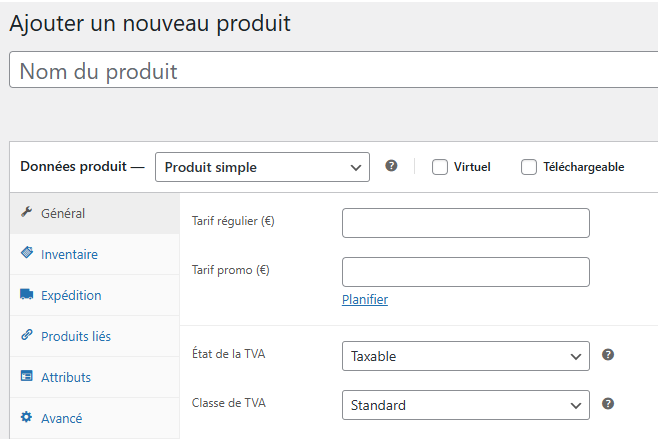
Général - Prix régulier et prix promotionnel. Pour les produits téléchargeables, vous uploadez également les fichiers ici.
Inventaire - Référence SKU, gestion du stock (quantité disponible, seuil d'alerte), autorisation ou non des commandes en rupture, et vente individuelle (limiter à 1 par commande).
Expédition - Poids et dimensions du produit pour le calcul automatique des frais de port. Vous pouvez aussi assigner une classe d'expédition spécifique.
Produits liés - Configuration des ventes incitatives (upsells) et ventes croisées (cross-sells). Suggérez des produits complémentaires ou de gamme supérieure.
Attributs - Caractéristiques techniques du produit (couleur, matière, taille). Ces attributs peuvent être affichés sur la fiche produit ou utilisés pour créer des variations.
Avancé - Note d'achat envoyée au client, ordre d'affichage dans le catalogue, et activation/désactivation des avis clients pour ce produit spécifique.
Pour les produits variables, un onglet supplémentaire Variations apparaît. C'est là que vous créez les différentes déclinaisons (taille S, M, L en bleu, rouge, vert par exemple) avec leurs prix et stocks respectifs.
Onglets contextuels des commandes
La page d'édition d'une commande affiche également des métaboxes et sections spécifiques :
- Détails de la commande - Statut, dates, client, adresses de facturation et livraison
- Articles commandés - Liste des produits avec quantités et prix
- Actions de commande - Renvoyer emails, régénérer les droits de téléchargement
- Notes de commande - Historique des actions et communications (visibles ou privées)
Ces différentes zones vous permettent de gérer efficacement chaque commande sans naviguer entre plusieurs pages.
Paramètres essentiels 🔺
Une fois l'assistant terminé, configurez manuellement quelques paramètres importants que l'assistant n'aborde pas.
Paramètres généraux
Allez dans WooCommerce > Réglages > Général :
Localisation :
- Adresse de la boutique - Vérifiez l'adresse saisie dans l'assistant
- Vendre à - Choisissez "Tous les pays" ou limitez à la France/UE
- Livrer vers - Identique ou plus restrictif (ex : France uniquement)
- Position de la devise - Gauche avec espace :
20,00 €(standard français) - Séparateur décimal - Virgule
,(France) ou point.(international) - Séparateur des milliers - Espace
pour1 000,00 €
Enregistrez les modifications avant de passer à l'onglet suivant.
Paramètres produits
Dans WooCommerce > Réglages > Produits :
Unités de mesure :
- Unité de poids - kg (kilogramme, standard France)
- Unité de dimensions - cm (centimètre, cohérent avec transporteurs français)
Gestion des stocks :
- Activer la gestion des stocks - Cochez si vous gérez un inventaire physique
- Conserver les stocks (minutes) - 60 minutes (panier réserve le stock temporairement)
- Notifications de stock faible - Seuil à 2 unités (recevez un email d'alerte)
- Notifications de rupture - Activé, vous êtes alerté quand stock = 0
Laissez les autres options par défaut pour le moment. Vous affinerez selon vos besoins réels après quelques semaines de ventes.
Paramètres de TVA
Dans WooCommerce > Réglages > Taxes :
Activer les taxes :
- Activer les taxes - Cochez obligatoirement si vous êtes en France
- Prix saisis TTC - Cochez (vous saisissez prix avec TVA incluse)
- Calculer les taxes selon - Adresse de livraison du client
- Classe de taxe d'expédition - Basée sur les articles du panier
Taux de TVA standard :
Créez un taux TVA pour la France : 20% (la plupart des produits). Ajoutez des taux réduits si nécessaire : 10% (restauration), 5,5% (livres, alimentation), 2,1% (médicaments).
WooCommerce calcule automatiquement la TVA selon l'adresse du client. Pour les ventes UE, des règles spécifiques s'appliquent (TVA du pays de destination si CA > 10 000€).
Créer les pages obligatoires 🔺
WooCommerce a normalement créé 4 pages essentielles automatiquement. Vérifiez leur existence et personnalisez-les.
Pages générées automatiquement
Allez dans Pages pour voir ces pages :
Boutique (Shop) :
Page d'accueil de votre catalogue, affiche tous les produits. Vous personnaliserez l'apparence via Apparence > Personnaliser > WooCommerce.
Panier (Cart) :
Résumé des articles avant la commande. Ne modifiez pas le contenu (shortcode [woocommerce_cart] géré automatiquement).
Commande (Checkout) :
Formulaire de paiement et livraison. Contient le shortcode [woocommerce_checkout]. Ne supprimez jamais cette page.
Mon compte (My Account) :
Espace client pour consulter commandes, modifier adresses, changer mot de passe. Shortcode [woocommerce_my_account].
Vérifier l'attribution des pages
Dans WooCommerce > Réglages > Avancé > Pages :
Vérifiez que chaque liste déroulante affiche la bonne page. Si une page est manquante :
- Créez une nouvelle page avec le titre approprié
- Insérez le shortcode correspondant (voir ci-dessus)
- Publiez la page
- Sélectionnez-la dans les réglages WooCommerce
Ces 4 pages sont obligatoires pour le bon fonctionnement du tunnel d'achat. Ne les supprimez jamais.
Pages légales complémentaires
Créez également ces pages pour être conforme RGPD et loi française :
Conditions Générales de Vente (CGV) :
Créez une page "CGV" avec vos conditions : prix, livraison, retours, garanties. Liez-la sur la page commande via WooCommerce > Réglages > Avancé > Conditions générales.
Politique de Confidentialité :
WordPress propose un modèle dans Réglages > Confidentialité. Adaptez-le à WooCommerce (données collectées : nom, email, adresse, historique commandes).
Mentions Légales :
Créez une page avec vos informations légales : raison sociale, SIRET, adresse, hébergeur, directeur de publication (obligatoire en France).
Ajoutez des liens vers ces 3 pages dans le menu footer de votre site.
En résumé
L'installation de WooCommerce prend 30 minutes via l'assistant guidé intégré. Configurez les informations de base essentielles (pays, devise, secteur d'activité), choisissez un thème e-commerce adapté (Storefront ou Astra recommandés pour débuter) et installez les extensions gratuites essentielles dès le départ. Vérifiez ensuite les paramètres critiques de TVA (20% pour la France), les unités de mesure (kg, cm) et l'existence des 4 pages obligatoires pour le bon fonctionnement (Boutique, Panier, Commande, Mon compte). Ajoutez vos pages légales indispensables (CGV, Confidentialité, Mentions légales) pour être en conformité avec la loi française dès le lancement.
Prochaines étapes 🔺
Continuez votre configuration :
- Premiers Pas - Créez votre premier produit et configurez les paiements
- Checklist de Lancement - Vérifiez tous les points avant de lancer
- Retour au Guide - Vue d'ensemble du processus complet
Navigation : ← Guide de Démarrage | Installation et Configuration | Suivant : Premiers Pas →