
Premiers pas avec WooCommerce
Créez votre premier produit, configurez les paiements et l'expédition pour rendre votre boutique fonctionnelle.
Dans ce guide :

Objectif de cette étape - À la fin de ce guide, vous aurez une boutique fonctionnelle avec au moins un produit en ligne, un moyen de paiement actif et une méthode de livraison configurée. Vous pourrez effectuer votre première commande de test.
Créer votre premier produit
La création d'un produit dans WooCommerce est simple et intuitive. Commencez par un produit simple (non variable) pour vous familiariser avec l'interface.
Important : A ce stade, il est important de ne pas confondre dans WordPress, article et produit. Un article est un article de votre blog (ou blogpost), tandis qu'un produit (traduction littérale de "product" en anglais), est un article de votre boutique. Je précise car les deux apparaissent dans votre interface d'administration.
Accéder à l'ajout de produit
Dans votre tableau de bord WordPress :
- Cliquez sur Produits dans le menu gauche
- Cliquez sur Ajouter un produit
- Vous arrivez sur l'éditeur de produit, similaire à l'éditeur d'articles WordPress
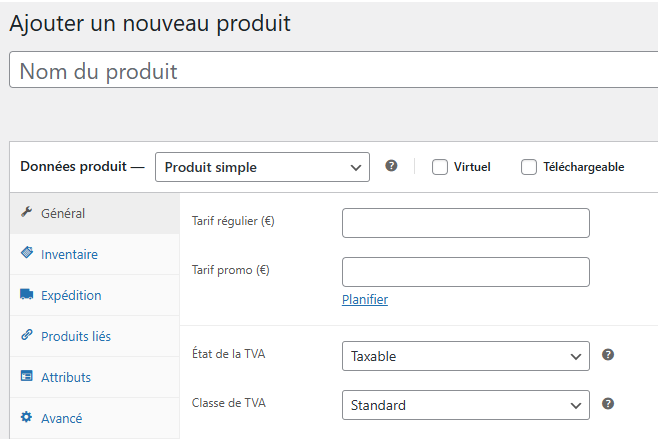
L'interface se divise en plusieurs zones : titre, description, données produit, images, catégories. Nous allons remplir chaque section méthodiquement.
Informations de base
Titre du produit :
Saisissez un nom descriptif et optimisé pour le référencement. Exemple : "T-shirt bio coton homme noir" plutôt que "T-shirt 1". Incluez mots-clés importants (matière, couleur, genre).
Description principale :
Rédigez 150-300 mots dans l'éditeur principal. Cette description apparaît sous les images sur la fiche produit. Structurez-la ainsi :
- Paragraphe 1 - Accroche émotionnelle ou bénéfice principal
- Paragraphe 2 - Caractéristiques techniques détaillées
- Paragraphe 3 - Conseils d'utilisation ou d'entretien
Utilisez des paragraphes courts, des listes à puces et des sous-titres pour faciliter la lecture. Évitez le jargon technique excessif. Evitez aussi de faire un simple copié-collé depuis la page de votre fournisseur, ce serait mal vu par Google, qui y voit un plagiat ("duplicate content").
Description courte :
Dans la colonne droite, zone "Résumé du produit" (50-100 mots). Ce texte apparaît en haut de page, juste sous le titre. Résumez l'essentiel : pourquoi acheter ce produit en 2 phrases percutantes.
Données produit
Descendez jusqu'à la zone Données produit. Assurez-vous que "Produit simple" est sélectionné dans le menu déroulant.
Onglet Général :
- Prix régulier - Prix de vente TTC (ex: 29.90€)
- Prix promotionnel - Optionnel, prix barré si vous faites une réduction
- Planification - Dates de début/fin de la promo automatique
WooCommerce affiche automatiquement l'économie réalisée : "~~39.90€~~ 29.90€ (-25%)".
Onglet Inventaire :
- SKU - Référence unique produit (ex: TSH-BIO-M-NOIR) pour votre gestion interne
- Gérer le stock - Cochez si vous suivez les quantités disponibles
- Quantité en stock - Nombre d'unités disponibles (ex: 50)
- Autoriser les commandes en rupture - Ne pas autoriser (évite les ventes sans stock).
Si vous ne gérez pas les stocks (produits numériques, fabrication à la demande), laissez décoché.
Onglet Expédition :
- Poids - 0.250 (kg) - Important pour calcul frais de port
- Dimensions - Longueur × Largeur × Hauteur en cm (pour transporteurs)
- Classe d'expédition - Laissez vide ou créez "Colis standard", "Volumineux", etc.
Ces données alimentent les calculs automatiques de frais de livraison selon les tarifs transporteur.
Onglet Attributs :
Ajoutez des caractéristiques techniques qui apparaissent dans un tableau sur la fiche produit.
- Cliquez Ajouter
- Saisissez nom : "Matière" | Valeur : "Coton bio 100%"
- Cochez Visible sur la page produit
- Répétez pour Couleur, Taille, Origine, etc.
Les attributs aident le référencement et facilitent les filtres de recherche pour vos clients.
Images produit
Les images sont l'élément le plus important pour déclencher l'achat en ligne. Prévoyez minimum 3-4 photos par produit.
Image principale :
Cliquez sur Définir l'image du produit dans la colonne droite. Téléchargez votre meilleure photo (fond blanc ou contextualisée). Cette image apparaît dans les listings et en grand sur la fiche.
Résolution recommandée : 1200×1200 pixels minimum (format carré idéal). Exportez en JPG qualité 80% pour optimiser le poids (< 200 Ko par image).
Galerie produit :
Cliquez sur Ajouter des images à la galerie. Uploadez 3-6 photos supplémentaires montrant :
- Produit sous différents angles (face, profil, dos, détails)
- Produit en situation d'utilisation (porté, en contexte)
- Gros plans sur textures, finitions, étiquettes
- Variations de couleurs si plusieurs choix disponibles
Les clients font défiler la galerie pour examiner le produit comme en magasin. Plus vous montrez de détails, plus vous réduisez les retours.
Catégories et étiquettes
Je ne vais pas vous faire un cours sur WordPress, mais il me paraît important de rappeler ici que les catégories sont possiblement hiérarchisées, et qu'un produit ne doit appartenir qu'à une seule catégorie (ou sous-catégorie). Les étiquettes quant à elles n'ont pas de hiérarchie, et qu'un produit peut en avoir plusieurs.
Par exemple, le pantalon que vous vendez est peut-être dans la catégorie "Homme > Sport", et possède les étiquettes "velours" et "bio".
Catégories :
Dans la colonne droite, cochez la catégorie appropriée ou créez-en une nouvelle. Exemples : "Vêtements > Homme > T-shirts" ou "Électronique > Audio > Casques".
Une hiérarchie claire facilite la navigation. Ne créez pas trop de catégories au début (5-10 maximum), vous affinerez en grandissant.
Étiquettes (tags) :
Ajoutez 3-5 mots-clés décrivant le produit : "bio", "made in France", "éco-responsable", "cadeau". Les tags créent des liens transversaux entre produits similaires.
Utilisez des termes que vos clients tapent dans Google ou votre moteur de recherche interne.
Publier le produit
Avant de publier, vérifiez la prévisualisation :
- Cliquez Aperçu en haut à droite
- Vérifiez l'affichage : images, prix, description, bouton "Ajouter au panier"
- Testez le responsive (version mobile)
Si tout est correct, cliquez Publier. Votre premier produit est en ligne ! Répétez le processus pour ajouter d'autres produits à votre catalogue.
S'entraîner avec des produits de démonstration 🔺
Créer des produits un par un demande du temps. Si vous souhaitez explorer rapidement toutes les fonctionnalités de WooCommerce (filtres, variations, catégories, rapports), vous pouvez importer un catalogue de démonstration en quelques clics.
Le fichier sample_products.csv
WooCommerce fournit un fichier de démonstration contenant une vingtaine de produits fictifs : vêtements, accessoires, produits variables avec tailles et couleurs. Ce catalogue permet de voir immédiatement à quoi ressemble une boutique remplie.
Télécharger le fichier :
Le fichier est disponible sur le dépôt GitHub officiel de WooCommerce :
github.com/woocommerce/woocommerce/.../sample_products.csv
Cliquez sur le bouton Raw puis faites un clic droit > Enregistrer sous pour télécharger le fichier CSV sur votre ordinateur.
Importer les produits de démonstration
Procédure d'import :
- Dans votre administration WordPress, allez dans Produits > Tous les produits
- Cliquez sur le bouton Importer en haut de page
- Cliquez sur Choisir un fichier et sélectionnez le fichier
sample_products.csvtéléchargé - Cliquez sur Continuer
- Sur l'écran de correspondance des colonnes, WooCommerce reconnaît automatiquement les champs. Cliquez sur Lancer l'importation
- Patientez quelques secondes pendant l'import
Une fois terminé, vous disposez d'un catalogue complet avec des produits simples, des produits variables (t-shirts avec tailles S/M/L et couleurs), des catégories pré-remplies et des images de démonstration.
Explorer les fonctionnalités avec des données réelles
Avec ce catalogue de test, vous pouvez maintenant :
- Naviguer dans la boutique comme un client et voir l'affichage des produits en grille
- Tester les filtres par catégorie, par prix, par attribut (couleur, taille)
- Passer des commandes de test pour comprendre le tunnel d'achat complet
- Consulter les rapports dans WooCommerce > Rapports (qui affichent maintenant des données)
- Modifier un produit variable pour comprendre le fonctionnement des attributs et variations
Nettoyer avant le lancement réel
Ces produits de démonstration sont destinés à l'apprentissage. Avant de lancer votre vraie boutique, supprimez-les :
- Allez dans Produits > Tous les produits
- Cochez la case en haut pour sélectionner tous les produits
- Dans le menu Actions groupées, sélectionnez Mettre à la corbeille
- Cliquez sur Appliquer
- Videz ensuite la corbeille pour supprimer définitivement
Vous repartez d'une boutique vierge, prête à accueillir vos vrais produits.
Configurer les moyens de paiement 🔺
Sans moyen de paiement configuré, vos clients ne peuvent pas finaliser leurs achats. Activez au minimum 2 options pour maximiser les conversions.
Accéder aux paramètres
Allez dans WooCommerce > Réglages > Paiements. Vous voyez la liste des méthodes disponibles avec leur statut (activé/désactivé).
Par défaut, WooCommerce propose :
- Paiement direct par carte bancaire (nécessite extension comme Stripe, WooCommerce Payments)
- PayPal - Paiement via compte PayPal ou carte (sans compte)
- Virement bancaire - Le client paie manuellement, vous validez à réception
- Chèque - Commande en attente jusqu'à réception du chèque
- Paiement à la livraison - Le client paie le livreur en cash
Configurer PayPal
PayPal est le moyen le plus rapide à mettre en place pour démarrer. Vous n'avez besoin que d'un compte PayPal Business (gratuit).
Étapes de configuration :
- Cliquez sur PayPal puis Gérer
- Activer PayPal - Cochez la case
- Email PayPal - Saisissez votre email de compte PayPal Business
- Titre - "PayPal ou Carte bancaire" (client ne sait pas toujours qu'il peut payer sans compte)
- Description - "Paiement sécurisé via PayPal"
- Enregistrez les modifications
Testez immédiatement : passez une commande fictive, vous devriez être redirigé vers PayPal. En mode sandbox (test), aucun argent n'est débité.
Frais PayPal : 1,8% + 0,35€ par transaction en France (tarif professionnel standard). Comparez avec d'autres solutions avant de valider définitivement.
Configurer Stripe ou carte bancaire
Pour accepter les paiements par carte directement sur votre site (sans redirection PayPal), installez Stripe.
Installation Stripe :
- Allez dans Extensions > Ajouter
- Recherchez WooCommerce Stripe Payment Gateway
- Installez et activez l'extension (gratuite)
- Créez un compte Stripe sur stripe.com/fr (gratuit, vérification identité requise)
- Récupérez vos clés API (Stripe > Développeurs > Clés API)
- Collez clés publique et secrète dans WooCommerce > Réglages > Paiements > Stripe
Avantages Stripe :
- Paiement fluide sans quitter votre site (meilleur taux de conversion)
- Supporte Visa, Mastercard, American Express
- Protection anti-fraude automatique
- Versements sur votre compte bancaire sous 2-7 jours
Frais Stripe : 1,4% + 0,25€ par transaction européenne (moins cher que PayPal pour gros volumes).
Configurer virement bancaire
Le virement est utile pour les gros montants (clients B2B) ou comme solution de secours si paiement en ligne échoue.
- Activez Virement bancaire dans Paiements
- Saisissez vos coordonnées bancaires (IBAN, BIC, titulaire)
- Instructions - "Merci d'effectuer le virement avec la référence commande en objet"
- Statut commande - "En attente" (passage à "Traitement" quand vous recevez le virement)
L'email de confirmation affiche automatiquement vos coordonnées bancaires au client. Vous devez valider manuellement les commandes après réception du paiement.
Recommandations finales
Configuration idéale pour démarrer :
- Stripe (carte bancaire directe) - Priorité 1, meilleur taux conversion
- PayPal - Alternative populaire, rassurant pour les clients
- Virement - Pour commandes > 500€ ou clients entreprises
Évitez chèque et paiement à la livraison au début (gestion chronophage, retards). Activez-les plus tard selon demandes clients.
Paramétrer l'expédition 🔺
La livraison est un critère d'achat majeur. Configurez des tarifs clairs et calculés automatiquement selon le poids et la destination.
Créer une zone d'expédition
Les zones permettent d'appliquer des tarifs différents selon la localisation du client (France, UE, Monde).
Créer la zone France :
- Allez dans WooCommerce > Réglages > Expédition
- Cliquez Ajouter une zone d'expédition
- Nom de zone - "France métropolitaine"
- Régions - Sélectionnez "France" dans le dropdown
- Enregistrez
Répétez pour créer "Union Européenne" et "Reste du Monde" si vous livrez internationalement.
Ajouter des méthodes d'expédition
Pour chaque zone, ajoutez une ou plusieurs méthodes de livraison avec leurs tarifs.
Méthode 1 : Forfait fixe
Simple à mettre en place pour démarrer. Vous facturez le même montant quelle que soit la quantité commandée.
- Dans zone "France", cliquez Ajouter une méthode d'expédition
- Sélectionnez Forfait
- Titre - "Colissimo Suivi" (nom affiché au client)
- Coût - 5.90 (euros TTC)
- Enregistrez
Le client paiera 5,90€ de frais de port pour toute commande livrée en France.
Méthode 2 : Tarif selon poids
Plus juste si vos produits ont des poids très différents. Nécessite l'extension gratuite WooCommerce Shipping Weight Based.
- Installez l'extension
- Créez des tranches : 0-500g = 4€ | 500g-1kg = 6€ | 1-2kg = 8€
- Le tarif s'applique automatiquement selon poids total du panier
Méthode 3 : Livraison gratuite conditionnelle
Incitez à commander plus en offrant la livraison au-dessus d'un montant.
- Ajoutez méthode Livraison gratuite
- Condition - "Montant minimum de commande : 50€"
- Le client voit "Livraison gratuite dès 50€ d'achats" et peut compléter son panier
Alternez entre forfait (< 50€) et gratuit (≥ 50€) pour optimiser votre panier moyen.
Configurer les classes d'expédition
Si vous vendez des produits très différents (petit bijou vs meuble volumineux), créez des classes pour tarifs spécifiques.
Créer une classe :
- Expédition > Classes d'expédition > Ajouter
- Noms : "Standard", "Volumineux", "Express"
- Dans chaque zone, définissez coût par classe : Standard 5€, Volumineux 15€
Attribuez la classe dans l'onglet Expédition de chaque produit. WooCommerce calcule automatiquement le total selon les articles du panier.
Délais de livraison
Ajoutez une mention claire des délais dans le titre de la méthode ou la description.
Exemples :
- "Colissimo Suivi (2-3 jours)"
- "Chronopost Express (24h)"
- "Lettre Suivie (4-6 jours)"
Soyez réaliste sur les délais. Mieux vaut promettre 5 jours et livrer en 3 que l'inverse (mauvaises notes garanties).
Tester votre boutique 🔺
Avant d'envoyer le lien à vos premiers clients, effectuez un test complet du parcours d'achat.
Test du tunnel d'achat
Simulation de commande :
- Ouvrez votre boutique en navigation privée (ne soyez pas connecté admin)
- Ajoutez un produit au panier
- Cliquez Voir le panier - Vérifiez affichage quantités, prix, sous-total
- Cliquez Commander
- Remplissez le formulaire avec fausse adresse email (vous@votredomaine.fr)
- Sélectionnez méthode de livraison - Vérifiez calcul frais de port
- Sélectionnez moyen de paiement - Testez avec carte de test (Stripe propose des numéros factices)
- Validez la commande
Vous devez recevoir 2 emails : confirmation client + notification admin. Si emails manquants, vérifiez WooCommerce > Réglages > Emails.
Test des emails
WooCommerce envoie des emails automatiques à chaque étape de commande. Vérifiez-les tous :
Emails clients :
- Nouvelle commande (statut "En attente")
- Commande en cours de traitement (paiement reçu)
- Commande terminée (expédiée)
- Note client (si vous ajoutez commentaire)
Emails admin :
- Nouvelle commande (vous êtes notifié instantanément)
- Commande annulée (pour enquêter sur causes d'abandon)
Testez l'apparence des emails : logo, couleurs, texte personnalisé. Personnalisez-les via WooCommerce > Réglages > Emails > Personnaliser (éditeur visuel).
Vérifier les pages essentielles
Parcourez votre site comme un visiteur lambda :
- Page boutique - Produits bien affichés en grille, images chargées
- Fiche produit - Galerie photos, prix, description lisibles
- Panier - Boutons "Mettre à jour panier" et "Commander" fonctionnels
- Commande - Formulaire complet, champs requis signalés en rouge si oubli
- Mon compte - Après commande, connexion client affiche historique
Testez également sur mobile (50% du trafic e-commerce). Tous les boutons doivent être cliquables facilement.
Résoudre les problèmes courants
Le bouton "Ajouter au panier" ne fonctionne pas :
Conflit thème/extension. Désactivez toutes extensions sauf WooCommerce, testez, réactivez une par une pour identifier le coupable.
Les emails ne sont pas reçus :
Serveur mail mal configuré. Installez extension WP Mail SMTP et configurez avec Gmail ou SendGrid (gratuit jusqu'à 100 emails/jour).
Les frais de port sont incorrects :
Vérifiez poids produits, zones d'expédition, calculs par tranche. Testez avec plusieurs adresses (Paris, Marseille, DOM-TOM).
Le paiement échoue en test :
Utilisez numéros de carte de test fournis par Stripe/PayPal. Vérifiez que mode "Sandbox" est activé avant de tester.
En résumé
Vos premiers pas consistent à créer un produit complet et professionnel (titre optimisé, description détaillée, prix TTC, images de qualité, catégorie appropriée), configurer au minimum deux moyens de paiement complémentaires (Stripe + PayPal recommandés pour maximiser les conversions) et paramétrer les zones d'expédition avec des tarifs cohérents par rapport à vos coûts réels. Testez ensuite le parcours d'achat complet de bout en bout : ajout au panier, processus de commande, paiement, et vérifiez la réception des emails de confirmation. Corrigez immédiatement les problèmes détectés avant d'inviter vos premiers clients. Une boutique fonctionnelle minimale nécessite au strict minimum 1 produit, 2 moyens de paiement actifs et 1 méthode de livraison configurée.
Prochaines étapes 🔺
Finalisez votre boutique :
- Checklist de Lancement - Vérifiez tous les points critiques avant d'ouvrir
- Types de Produits - Découvrez produits variables, groupés, téléchargeables
- Retour au Guide - Vue d'ensemble du processus complet
Navigation : ← Installation | Premiers Pas | Suivant : Checklist de Lancement →